
Captures d'écran

Détails de l'application
- Version
- 2.1.6
- Taille
- 4.86 MB
- Mis à jour
- August 13, 2025
- Requiert
- Windows 7
- Langue
- English
- Licence
- Free
- Développeur
- Odd Sheep
- Catégorie
- Windows OS
SoftPas en:
Ce produit est également disponible dans les langues suivantes :
À propos de Trinus VR Server
Télécharger Trinus VR Server – Outil gratuit de diffusion VR sous Windows pour casques mobiles
Vue d'ensemble – Transformer votre smartphone en casque VR à faible coût
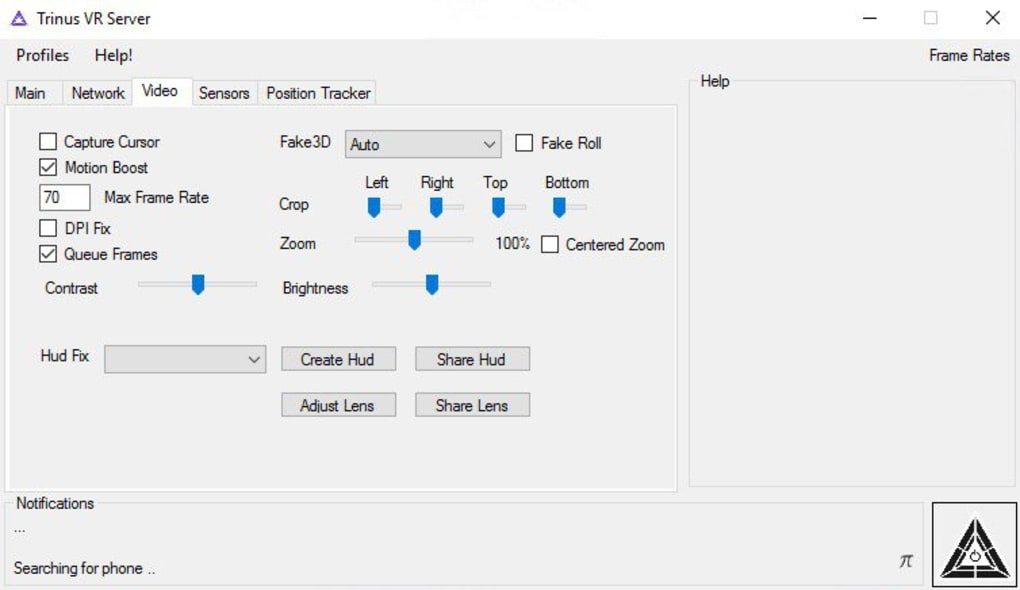
Trinus VR Server, développé par Odd Sheep SL, est un logiciel de diffusion VR léger mais puissant qui relie un PC ou Mac sous Windows à un appareil mobile exécutant l’application compagnon Trinus Cardboard VR. En exploitant le gyroscope intégré des smartphones Android ou iOS, le serveur capture les données de mouvement de la tête, encode la sortie graphique du PC et la diffuse sur un réseau Wi‑Fi local. Le résultat est une expérience de réalité virtuelle totalement immersive sans besoin d’un casque dédié coûteux. Comme l’appareil mobile sert à la fois d’affichage et de capteur de mouvement, Trinus VR Server réduit considérablement la barrière d’entrée pour les joueurs, les éducateurs et les développeurs souhaitant explorer le contenu VR. Le logiciel est gratuit à télécharger, sécurisé, et reçoit des mises à jour régulières qui améliorent la latence, la qualité vidéo et la compatibilité avec les nouveaux jeux. Que vous testiez un prototype Unity, revisitez des titres classiques comme The Elder Scrolls V: Skyrim VR, ou simplement parcouriez des vidéos à 360°, Trinus VR Server fournit un pont fiable entre du matériel haute performance et la commodité d’un écran portable. Son interface intuitive, la qualité du signal réglable, la calibration du gyroscope et les options de simulation d’entrée offrent aux utilisateurs un contrôle fin de la performance versus la fidélité visuelle, assurant une expérience fluide même sur des réseaux modestes. En bref, Trinus VR Server est l’application gratuite incontournable pour quiconque veut une solution VR sécurisée et à jour fonctionnant sous Windows, macOS, Android et iOS.
Fonctionnalités clés & options de personnalisation
Liste des fonctionnalités
- Diffusion vidéo en temps réel du PC vers le mobile avec encodage H.264 à faible latence.
- Suivi de la tête basé sur le gyroscope utilisant les capteurs intégrés du smartphone.
- Curseurs de qualité du signal réglables pour équilibrer le taux de rafraîchissement et la netteté de l’image.
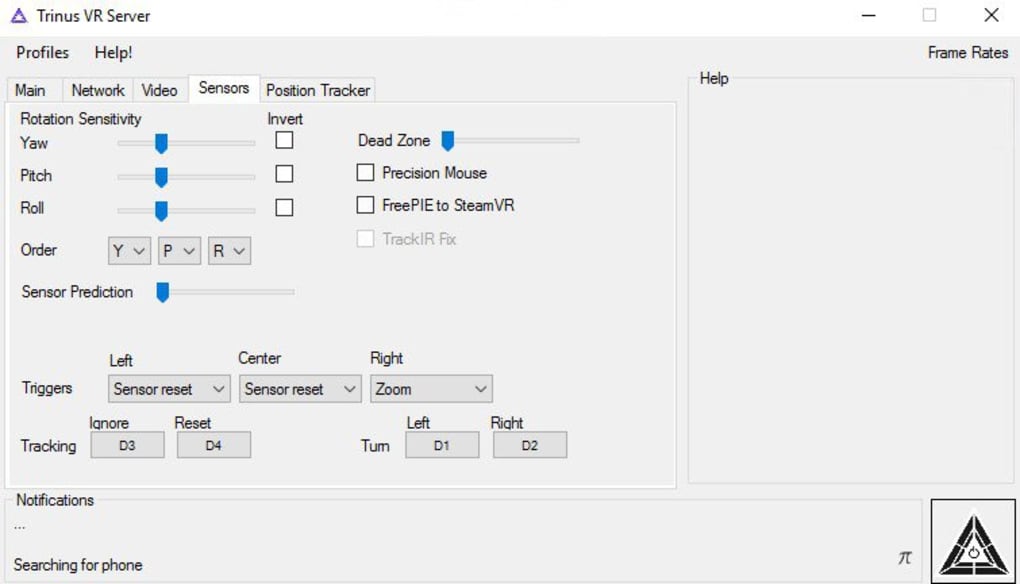
- Outils de calibration du gyroscope pour une détection de mouvement précise.
- Simulation d’entrée : mapper les contrôles clavier, souris et manette à des gestes tactiles.
- Préréglages spécifiques aux jeux pour les titres VR populaires tels que Skyrim VR et Grand Theft Auto V.
- Support multi‑moniteur – diffuser n’importe quelle fenêtre active ou application plein écran.
- Compatibilité multiplateforme : Windows 10/11, macOS 10.15+, Android 5.0+, iOS 11+.
- Appairage sécurisé sur le réseau local avec protection par mot de passe optionnelle.
- Mises à jour gratuites via le mise à jour intégrée, garantissant les derniers codecs et correctifs.
Pourquoi ces fonctionnalités sont importantes
La combinaison d’une diffusion à faible latence et d’un suivi de tête précis est la pierre angulaire de toute expérience VR immersive. La qualité du signal réglable de Trinus VR Server permet aux utilisateurs de réseaux Wi‑Fi plus lents de maintenir un gameplay fluide en réduisant le débit sans sacrifier trop de détails visuels. Par ailleurs, le panneau de calibration du gyroscope élimine la dérive, une nuisance courante lors de l’utilisation des capteurs de smartphone pour la VR. La simulation d’entrée est un autre point fort ; elle traduit les contrôles PC traditionnels en gestes tactiles intuitifs, permettant aux joueurs de tirer ou de naviguer dans les menus sans contrôleur physique. Les préréglages spécifiques aux jeux ajustent automatiquement la résolution, le champ de vision et les paramètres de latence, ce qui signifie que vous pouvez lancer un titre exigeant comme Skyrim VR en un seul clic. Enfin, le modèle gratuit du logiciel, les correctifs de sécurité réguliers et le chiffrement du réseau local en font une solution fiable tant pour les joueurs occasionnels que pour les développeurs professionnels recherchant un environnement de test VR économique.
Guide d’installation & d’utilisation – Du téléchargement à la première session VR
Installation étape par étape (Windows/macOS)
- Visitez le site officiel d’Odd Sheep et cliquez sur le bouton « Download Trinus VR Server ».
- Exécutez l’installateur (.exe pour Windows, .dmg pour macOS) et suivez les invites à l’écran. L’installateur demandera des privilèges administrateur pour installer les codecs nécessaires.
- Après l’installation, lancez Trinus VR Server depuis le raccourci du bureau ou le dossier Applications.
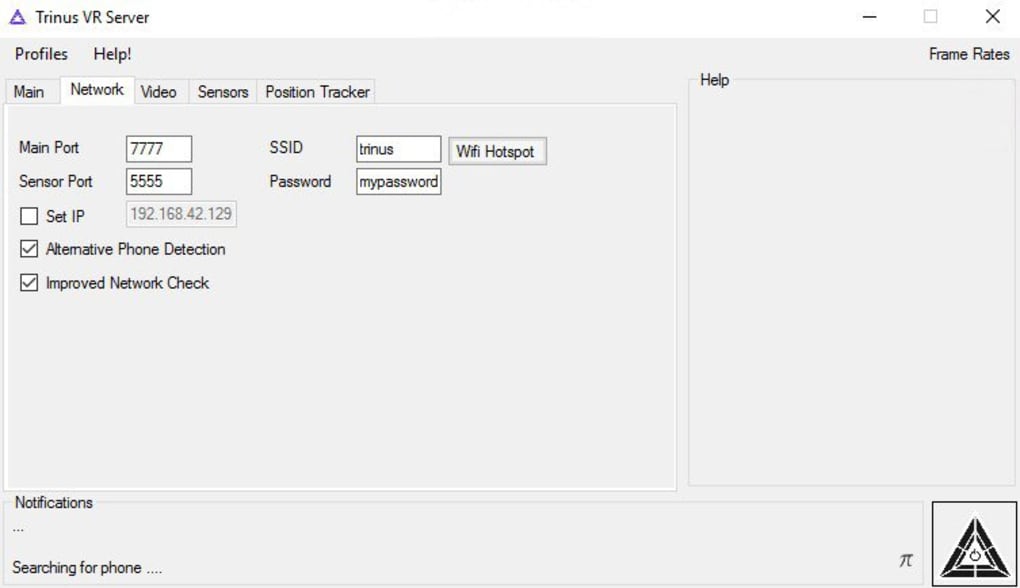
- Lorsque cela vous est demandé, autorisez l’application à accéder à vos adaptateurs réseau – cela est nécessaire pour la diffusion locale.
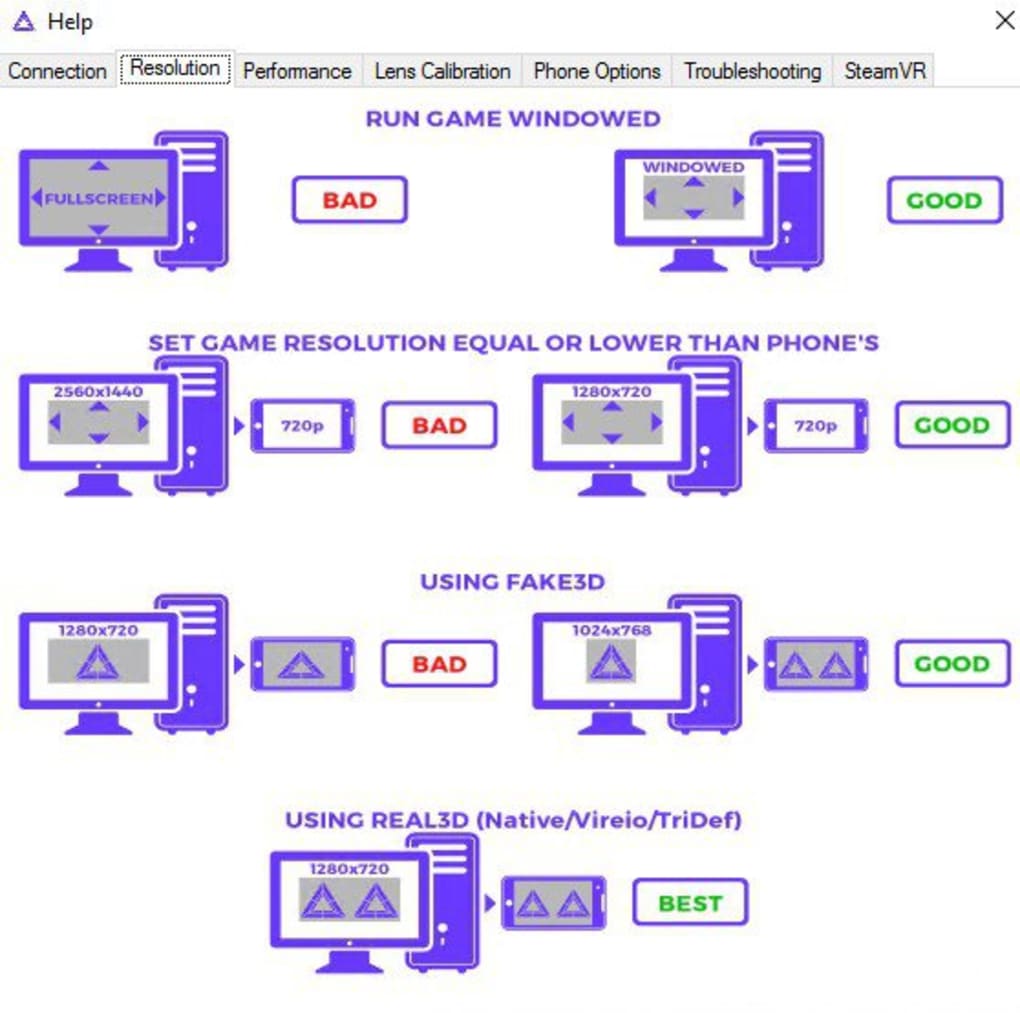
- Ouvrez l’onglet « Settings » et choisissez la résolution vidéo souhaitée (720p, 1080p ou personnalisée) ainsi que le taux de rafraîchissement (30 fps ou 60 fps).
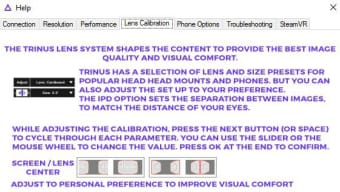
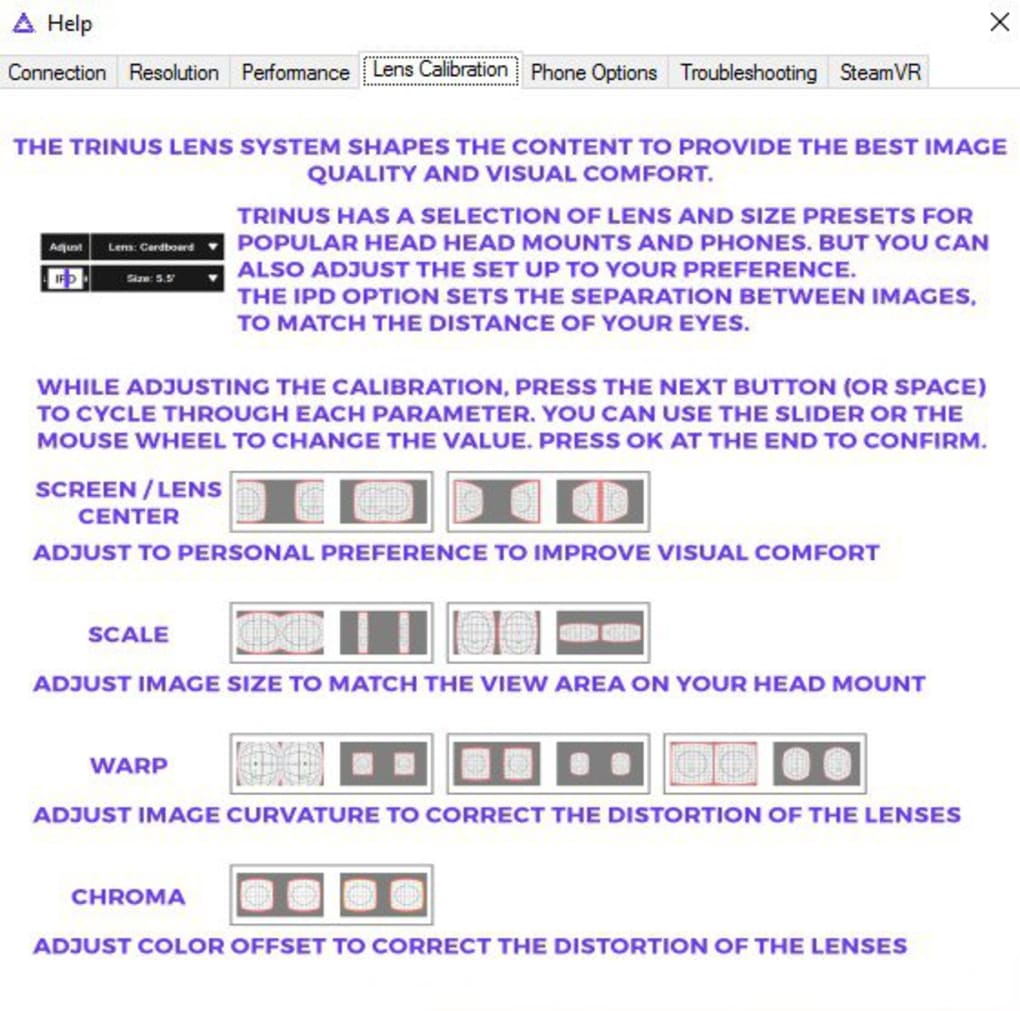
- Activez « Gyroscope Calibration » et suivez les instructions à l’écran pour centrer le suivi de la tête.
Préparer l’appareil mobile
- Sur votre téléphone Android ou iOS, téléchargez l’application gratuite « Trinus Cardboard VR » depuis Google Play ou l’App Store.
- Ouvrez l’application et sélectionnez « Connect to Server ». L’application analysera le réseau Wi‑Fi local à la recherche du PC/Mac exécutant Trinus VR Server.
- Saisissez le code d’appairage à quatre chiffres affiché sur l’interface du serveur (la protection par mot de passe optionnelle peut être définie dans l’onglet « Security » du serveur).
- Une fois connecté, l’écran du mobile affichera le flux vidéo diffusé. Placez le téléphone dans un casque en carton ou compatible et ajustez la distance des lentilles pour le confort.
Conseils de première utilisation pour des performances fluides
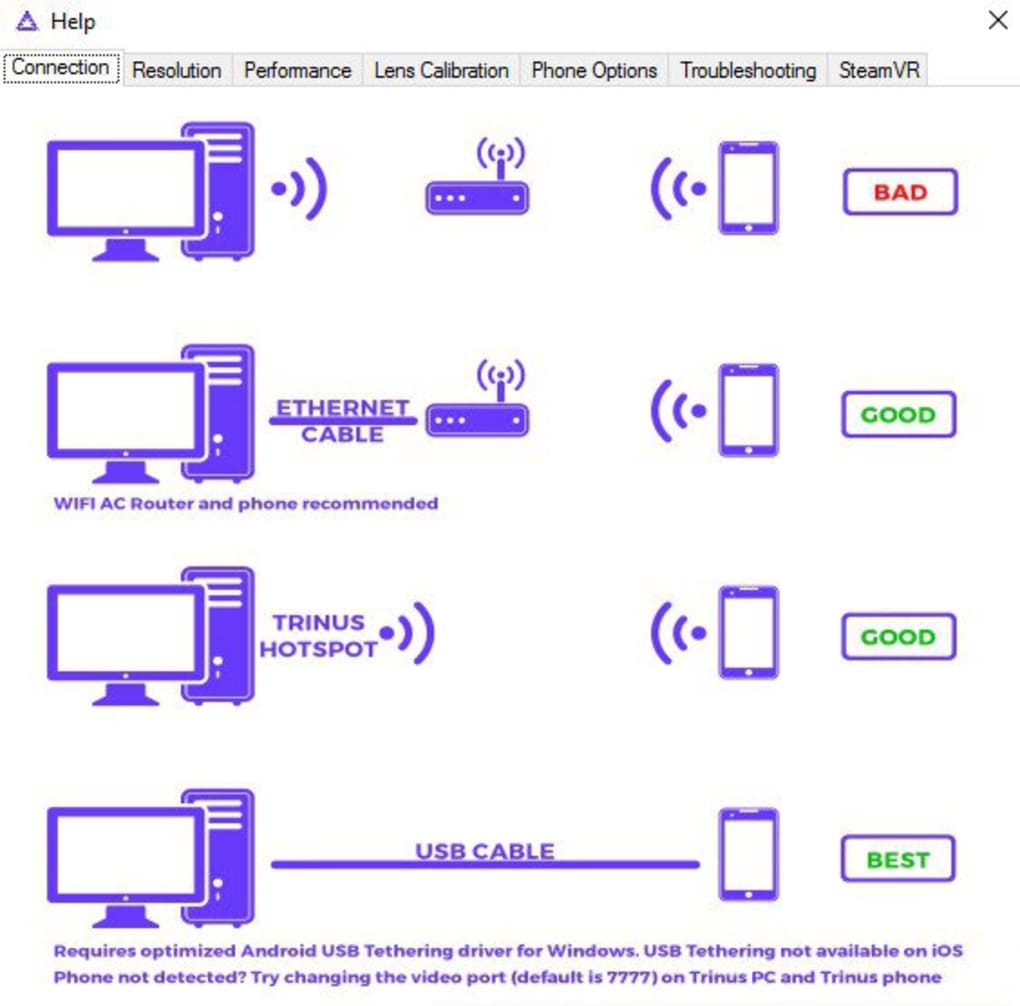
Pour obtenir la latence la plus basse possible, connectez à la fois l’ordinateur et l’appareil mobile au même routeur Wi‑Fi 5 GHz. Évitez les réseaux congestionnés ou les VPN pendant le jeu. Commencez avec une résolution modeste (720p) et augmentez‑la uniquement si votre réseau peut supporter la bande passante. Utilisez le panneau « Input Simulation » pour mapper les touches essentielles – pour les jeux de tir à la première personne, mappez les touches de déplacement « WASD » aux zones tactiles à l’écran. Enfin, laissez la fenêtre de Trinus VR Server en arrière‑plan ; le logiciel capture automatiquement la fenêtre de jeu active et la diffuse sans nécessiter que l’interface du serveur reste au premier plan.
Compatibilité, exigences système & considérations de performance
Systèmes d’exploitation pris en charge
Trinus VR Server fonctionne sur les versions modernes de Windows (10, 11, 64 bits) et macOS (Catalina 10.15 et ultérieur). L’application mobile compagnon prend en charge Android 5.0+ et iOS 11+. Les deux plateformes doivent partager un réseau local commun, de préférence via Wi‑Fi 5 GHz, afin d’assurer une diffusion à faible latence.
Spécifications PC minimales & recommandées
- CPU : Intel Core i5 (3e génération) ou équivalent AMD Ryzen 3 – minimum ; i7/Ryzen 5 recommandé pour les titres exigeants.
- GPU : Graphiques Intel HD intégrés avec support VR (minimum) ou un GPU dédié compatible VR (NVIDIA GTX 1060/AMD Radeon RX 580 ou supérieur).
- RAM : 8 Go minimum ; 16 Go recommandé pour un multitâche fluide.
- Réseau : Routeur Wi‑Fi 5 GHz avec au moins 30 Mbps de bande passante en amont par appareil.
- Stockage : 200 Mo d’espace libre pour l’application et les tampons vidéo temporaires.
Stratégies d’optimisation des performances
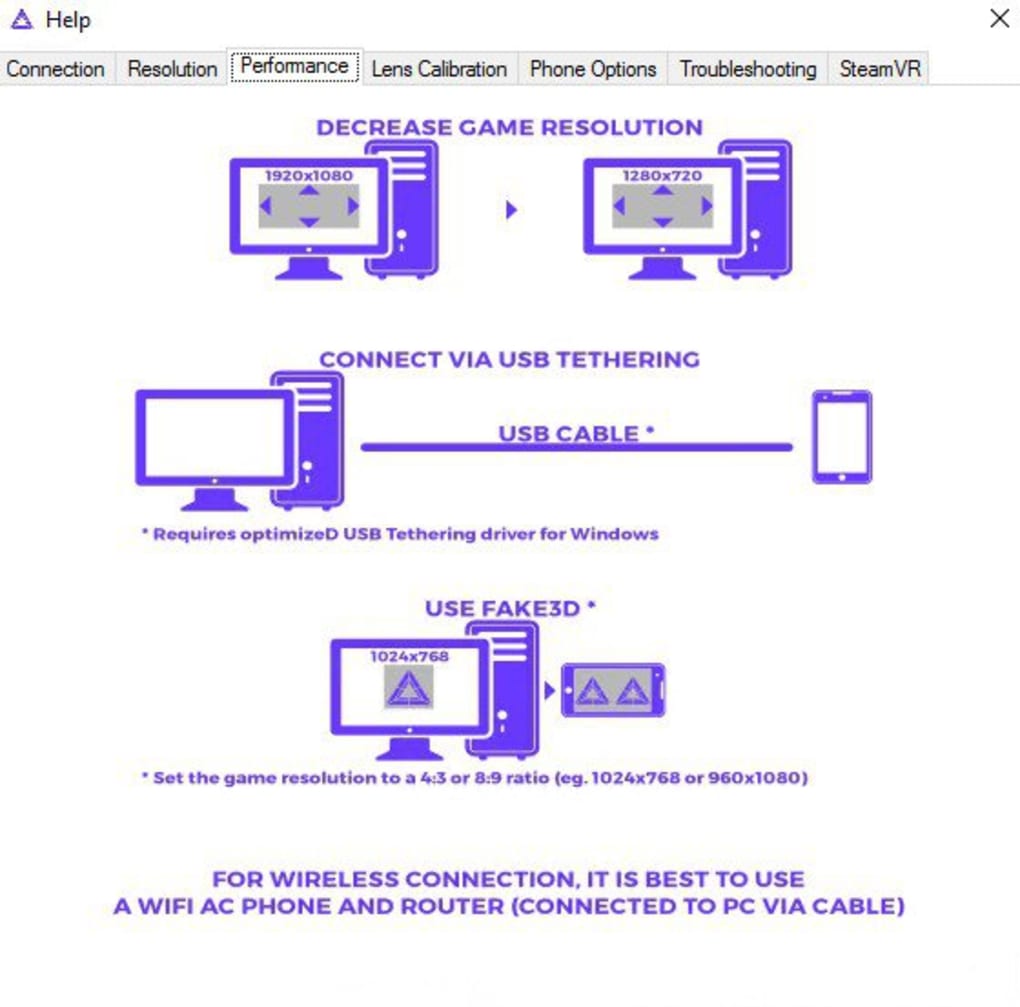
Même avec le matériel recommandé, la latence peut augmenter si les paramètres de l’encodeur sont trop agressifs. Commencez avec un débit de 5 Mbps et augmentez‑le uniquement si la qualité visuelle en souffre. Activez « Hardware Acceleration » dans les paramètres du serveur pour déléguer l’encodage vidéo au GPU, libérant ainsi des cycles CPU pour le jeu. Fermez les applications en arrière‑plan inutiles qui consomment de la bande passante réseau (par ex., les services de synchronisation cloud). Si vous rencontrez des pertes d’images occasionnelles, essayez de réduire le champ de vision (FOV) dans les options d’affichage du serveur ; un FOV plus étroit diminue la quantité de données à diffuser à chaque image. Enfin, maintenez à jour à la fois le serveur et l’application mobile ; chaque correctif inclut généralement des algorithmes de réduction de latence et des corrections de bugs qui améliorent la stabilité sur les configurations matérielles plus récentes.
Avantages & inconvénients, FAQ et critique d’expert
Avantages
- Solution de diffusion VR gratuite, sécurisée et régulièrement mise à jour.
- Fonctionne avec n’importe quel smartphone Android ou iOS – aucun casque dédié requis.
- Diffusion vidéo à faible latence avec débit et résolution personnalisables.
- Outils complets de calibration du gyroscope et de simulation d’entrée.
- Les préréglages spécifiques aux jeux simplifient la configuration pour les titres VR populaires.
Inconvénients
- Nécessite un réseau Wi‑Fi 5 GHz puissant ; les performances se dégradent sur des routeurs plus lents.
- La taille de l’écran mobile limite l’immersion comparée aux casques VR dédiés.
- La configuration initiale peut être intimidante pour les utilisateurs non techniques.
- Pas de prise en charge native des manettes Bluetooth (doit s’appuyer sur la simulation tactile).
FAQ – Réponses de la base de connaissances Trinus VR Server
Puis-je utiliser Trinus VR Server sur un ordinateur portable sans GPU dédié ?
Oui, le logiciel fonctionnera avec les graphiques Intel intégrés qui supportent la VR, mais il peut être nécessaire de réduire la résolution et le débit pour maintenir des performances fluides.
La connexion entre le PC et le téléphone est‑elle chiffrée ?
Lorsque vous activez le mot de passe optionnel dans l’onglet Sécurité du serveur, le flux est chiffré avec AES‑128, offrant une connexion sécurisée sur le réseau local.
Quels jeux sont officiellement pris en charge ?
Trinus VR Server inclut des préréglages pour des titres tels que The Elder Scrolls V: Skyrim VR, Grand Theft Auto V, Half‑Life Alyx, et la plupart des jeux PC pouvant s’exécuter en mode fenêtré.
Ai‑je besoin d’un casque VR séparé pour utiliser le logiciel ?
Non. L’application compagnon Trinus Cardboard VR transforme n’importe quel smartphone en casque VR fonctionnel lorsqu’il est placé dans un support en carton ou similaire.
À quelle fréquence Trinus VR Server reçoit‑il des mises à jour ?
L’équipe de développement publie des mises à jour majeures environ toutes les 6‑8 semaines, avec des correctifs de bugs plus petits entre les deux.
Résumé de la critique d’expert
Rating: 4.5/5 stars
Verdict: Trinus VR Server est un outil gratuit remarquable qui démocratise le jeu VR. Sa flexibilité, son ensemble de fonctionnalités robuste et son point d’entrée à faible coût l’emportent sur les occasionales difficultés liées au réseau.
Conclusion – Commencez dès aujourd’hui avec Trinus VR Server
Si vous attendiez une solution abordable pour explorer la réalité virtuelle sans dépenser pour un casque haut de gamme, Trinus VR Server offre exactement cela. Le téléchargement sécurisé et gratuit du logiciel, associé à un processus d’installation simple, le rend accessible aux joueurs, développeurs et éducateurs. En associant un PC Windows ou macOS performant à un smartphone Android ou iOS moderne, vous pouvez plonger instantanément dans des mondes immersifs, des RPGs étendus aux jeux de tir rapides. N’oubliez pas d’optimiser votre réseau, de calibrer le gyroscope et d’ajuster le débit pour une expérience la plus fluide possible. Prêt à transformer votre téléphone en un affichage VR puissant ? Télécharger Trinus VR Server maintenant et commencez votre première aventure VR en quelques minutes.
Guides et tutoriels
Comment installer Trinus VR Server
- Cliquez sur le bouton Télécharger ci-dessus.
- Une fois redirigé, acceptez les conditions et cliquez sur Installer.
- Attendez la fin du téléchargement de Trinus VR Server sur votre appareil.
Comment utiliser Trinus VR Server
Ce logiciel est principalement utilisé pour les fonctionnalités décrites ci-dessus. Ouvrez l'application après l'installation pour explorer ses capacités.
Avis des utilisateurs
Aucun avis pour le moment. Soyez le premier à partager votre expérience.
Vous aimerez peut-être aussi
plus
Llama 2
Free-to-use large language model As the new addition to Meta’s arsenal of langua...

NotebookLM
Revolutionizing the note-taking and idea-generation process NotebookLM is an exp...

Github co pilot
AI-inspired software development and coding platform GitHub Copilot is a browser...

Google Gemma
Google’s lightweight AI models Introducing Google Gemma , a family of cutting-ed...

AI Image Enlarger
A free app for Windows, by ai-image-larger. AI Image Enlarger is a free software...

DALL E
AI-driven text-to-image transformation engine DALL·E is a free graphic and desig...